
Tuto · Installation
Brancher son Player Marius
Le Player Marius est le petit boîtier relié à votre écran. Ce tuto vous accompagne de la préparation dans Marius jusqu'au code affiché sur l'écran. Aucune commande, aucun réglage technique.
Ce qu'il vous faut
- Le Player Mariusavec sa carte microSD, son alimentation et un câble HDMI.
- Un écran ou un téléviseuravec une entrée HDMI.
- Une connexion Internetcâble Ethernet conseillé, ou Wi-Fi 2,4 GHz.
- En Wi-Fi seulementun ordinateur avec un lecteur de carte microSD.
Pas à pas
Ouvrir l'assistant d'installation
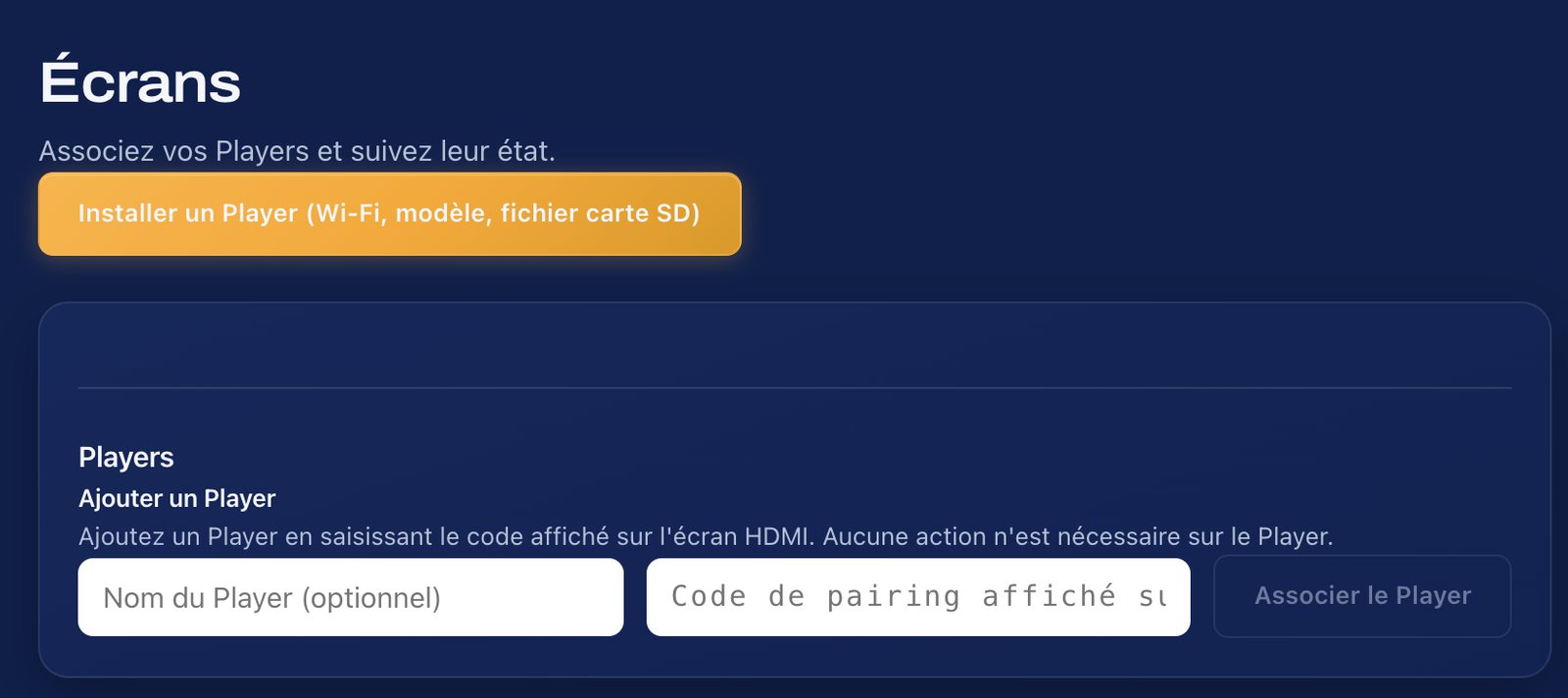
Dans Marius, ouvrez la rubrique Écrans et cliquez sur « Installer un Player (Wi-Fi, modèle, fichier carte SD) ».
Choisir le modèle et la connexion
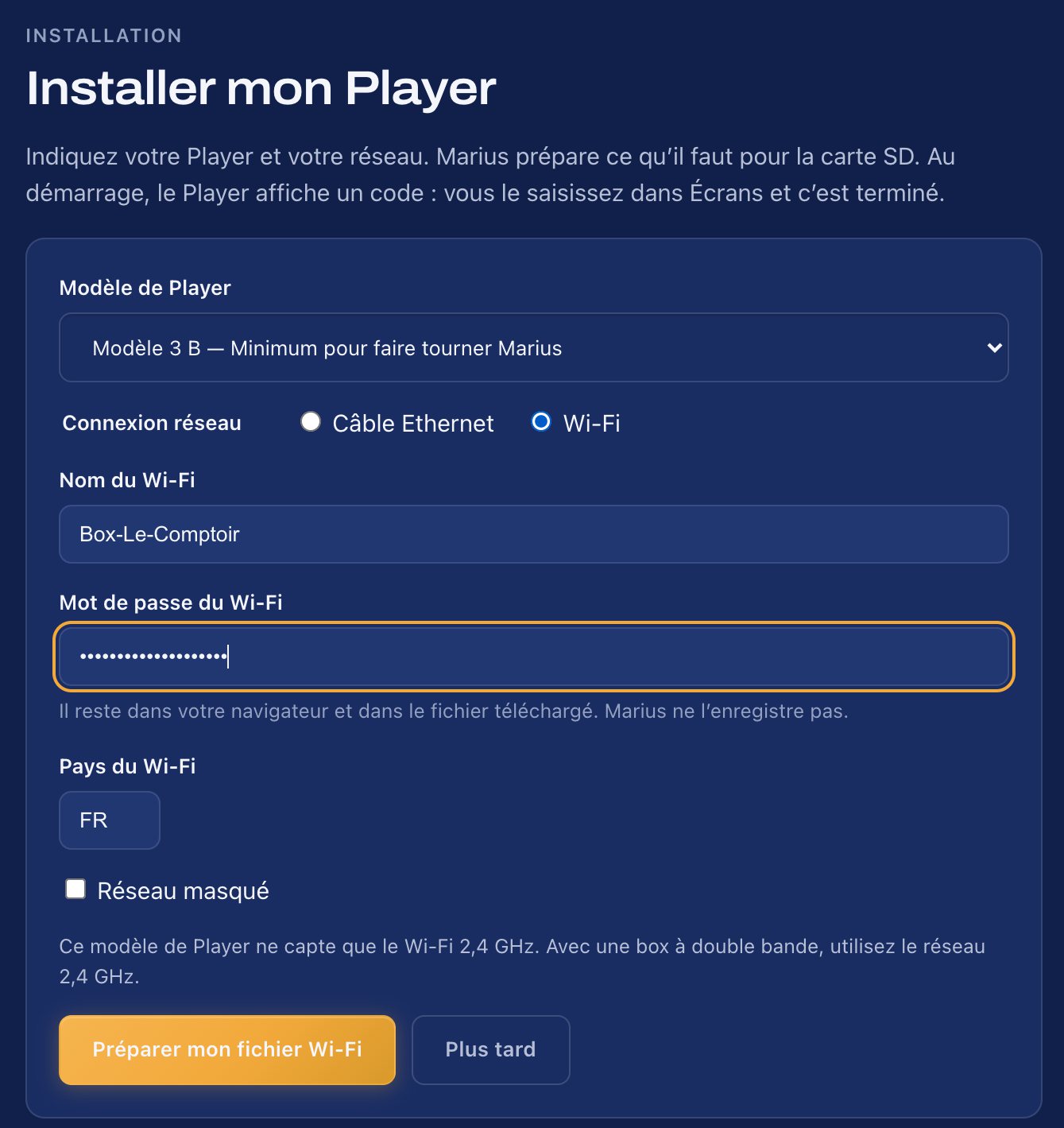
Dans Modèle de Player, choisissez le modèle de votre Player (Modèle 3 B, 3 B+, 4 ou 5). Puis, dans Connexion réseau :
- Câble Ethernet : cliquez sur « Continuer ». Il n'y a rien à préparer : passez directement à l'étape 5.
- Wi-Fi : indiquez le nom du Wi-Fi, son mot de passe et le pays (FR pour la France). Cochez « Réseau masqué » seulement si votre Wi-Fi est masqué.
Le Player capte le Wi-Fi 2,4 GHz : avec une box à double bande, choisissez le réseau 2,4 GHz. Votre mot de passe reste dans votre navigateur et dans le fichier téléchargé : Marius ne l'enregistre pas.
Télécharger le fichier Wi-Fi
Cliquez sur « Préparer mon fichier Wi-Fi ». Marius télécharge le fichier
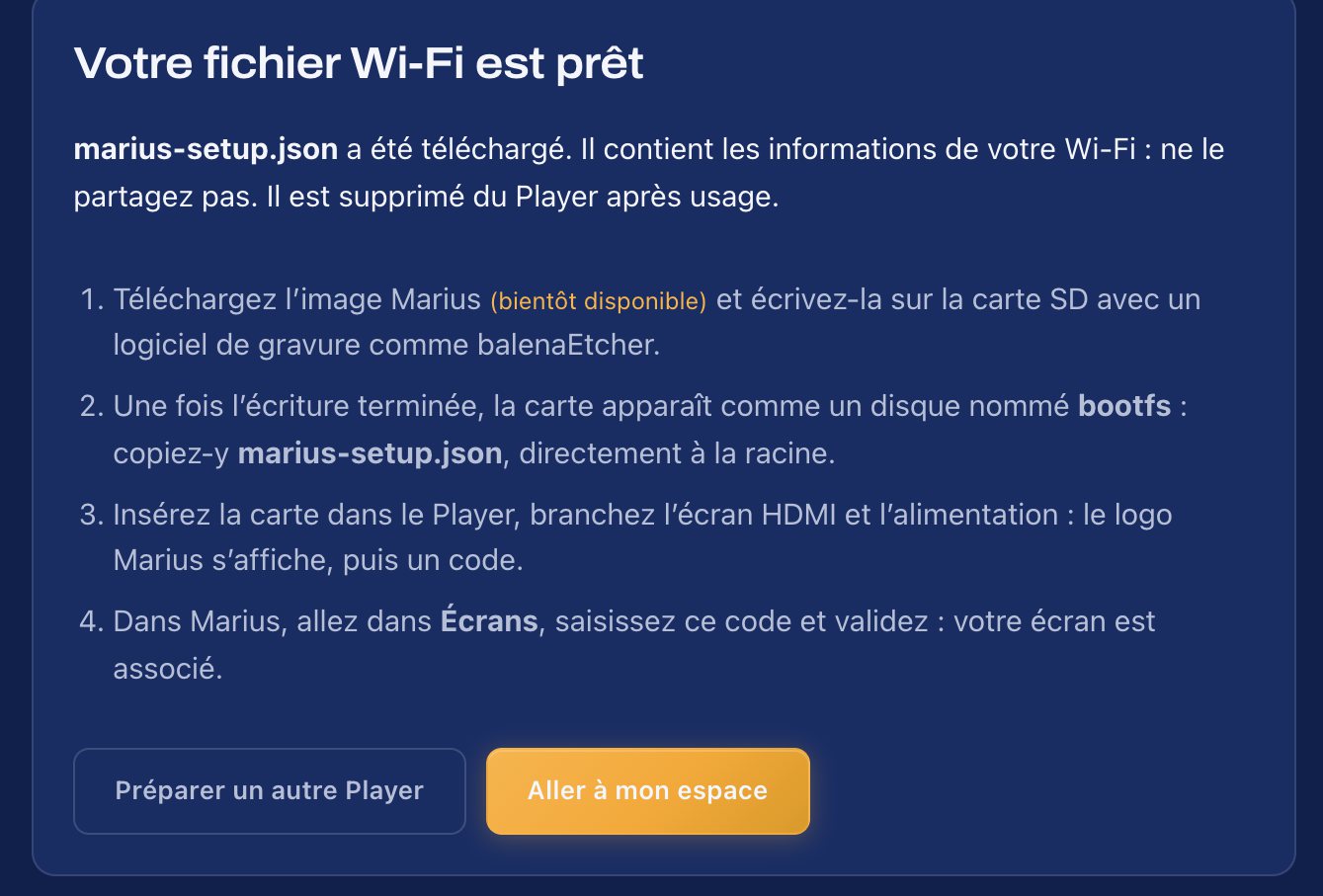
marius-setup.json.Il contient les informations de votre Wi-Fi : ne le partagez pas. Il est supprimé du Player après usage.
Copier le fichier sur la carte microSD
Insérez la carte microSD du Player dans votre ordinateur. Elle apparaît comme un disque nommé bootfs.
Copiez-y
marius-setup.json, directement à la racine du disque, pas dans un dossier. Éjectez ensuite la carte avant de la retirer.Brancher le Player
Remettez la carte dans le Player. Reliez le Player à l'écran avec le câble HDMI, branchez le câble Ethernet si vous l'avez choisi, puis l'alimentation.
Allumez l'écran et choisissez l'entrée HDMI sur laquelle le Player est branché.
Le code s'affiche
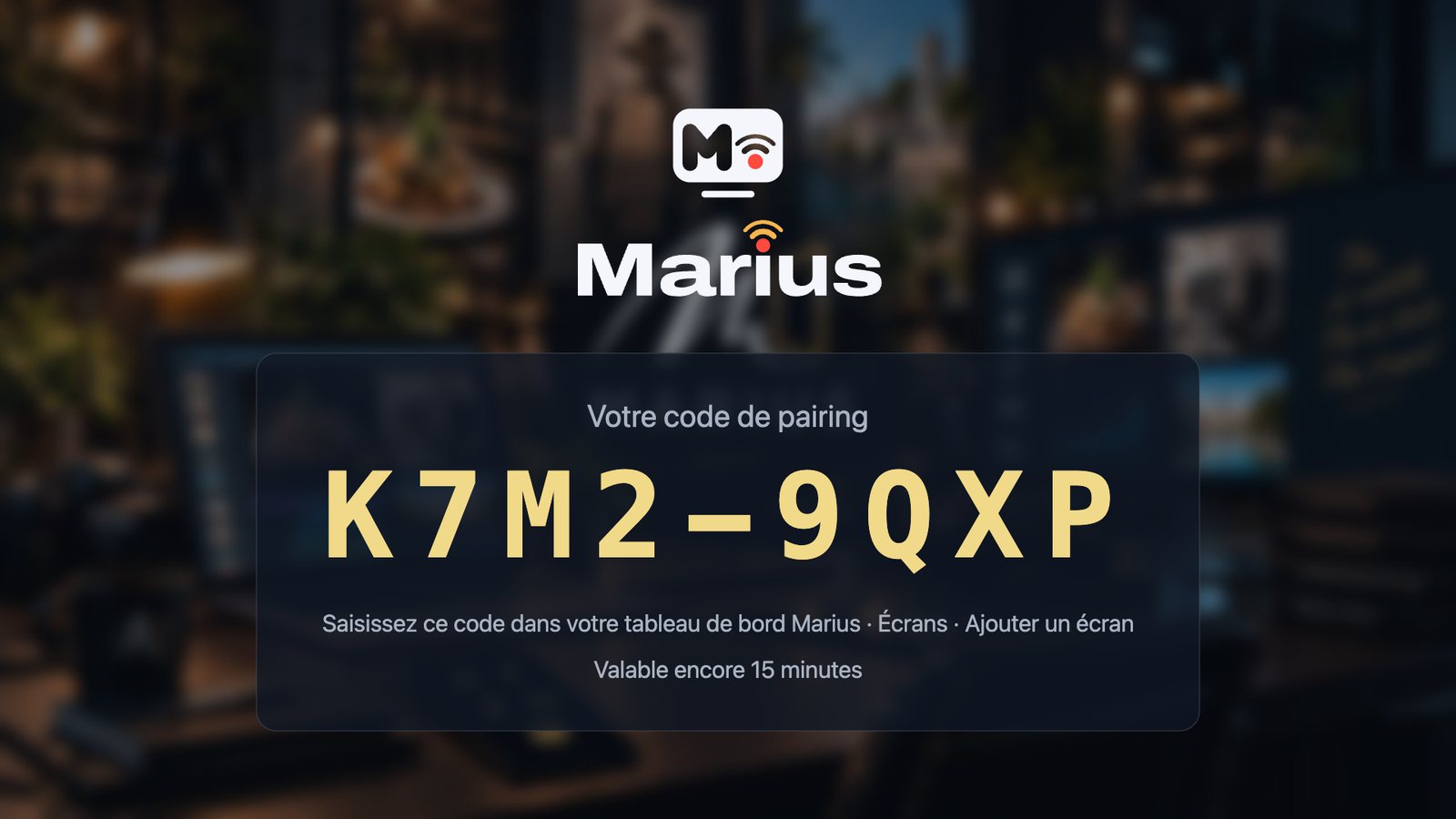
Après le démarrage, de 20 à 40 secondes environ, le logo Marius s'affiche, puis un code de 8 caractères, par exemple K7M2-9QXP.
Le code est valable 15 minutes et se renouvelle tout seul : inutile de redémarrer le Player.
Associer l'écran à votre compte
Dans Marius, rubrique Écrans, saisissez ce code dans le champ « Code de pairing » puis cliquez sur « Associer le Player ». Votre écran est associé : vous pouvez y diffuser vos contenus.
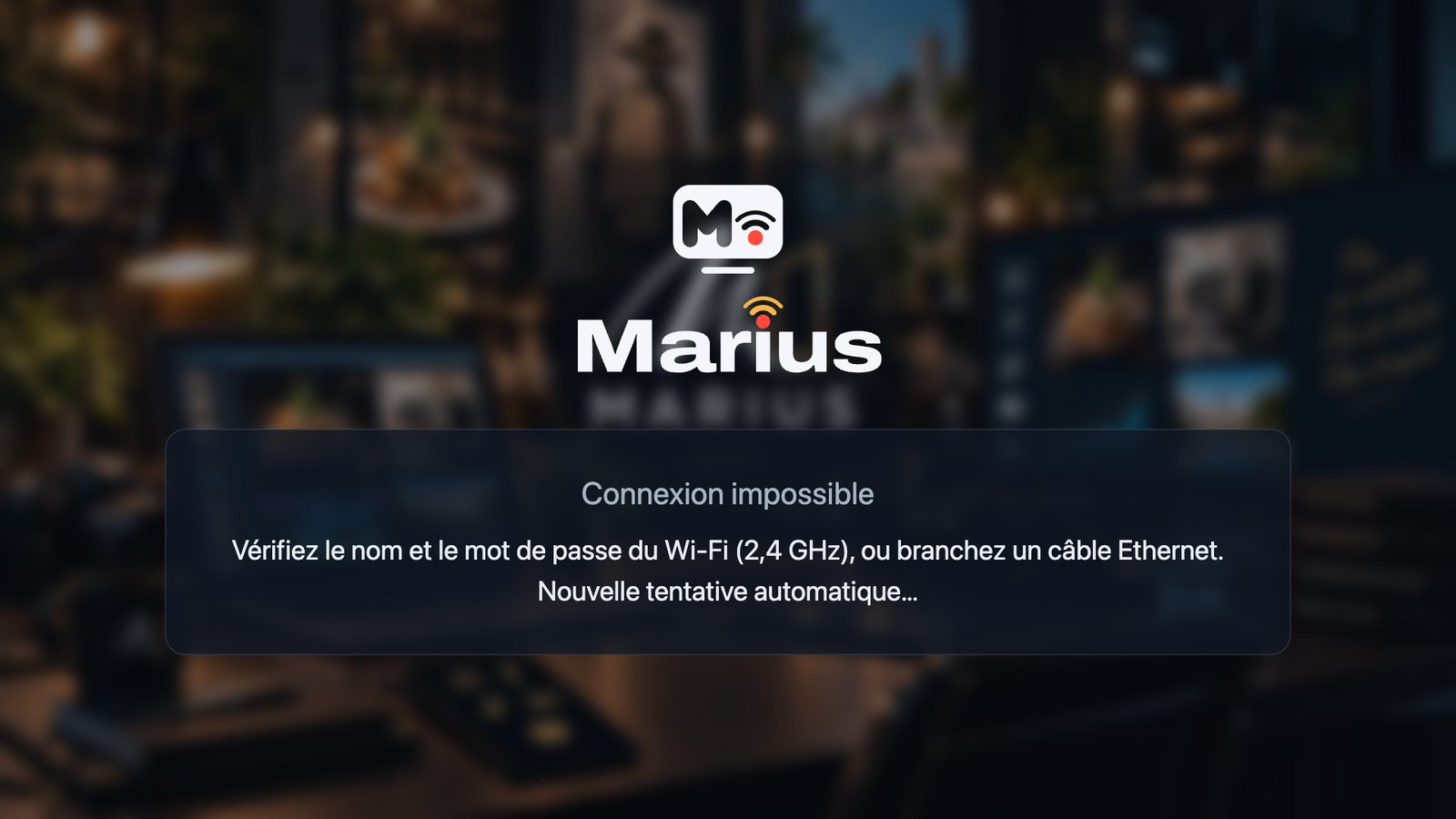
L'écran affiche « Connexion impossible »
Le Player n'arrive pas à se connecter à Internet. Vérifiez le nom et le mot de passe du Wi-Fi, et que vous avez bien choisi le réseau 2,4 GHz. Vous pouvez aussi brancher un câble Ethernet. Le Player réessaie tout seul.
Aucune image à l'écran ? Vérifiez que le téléviseur est réglé sur l'entrée HDMI du Player.
Questions fréquentes
Mon mot de passe Wi-Fi est-il envoyé à Marius ?
Non. Le fichier est préparé dans votre navigateur : Marius n'enregistre pas votre mot de passe.
Câble ou Wi-Fi ?
Le câble Ethernet est conseillé : il n'y a aucun fichier à préparer et la connexion est plus stable.
Le code a expiré, que faire ?
Rien : le Player affiche un nouveau code automatiquement. Saisissez celui qui est à l'écran.