

Avant de commencer
Ce qu'il vous faut.
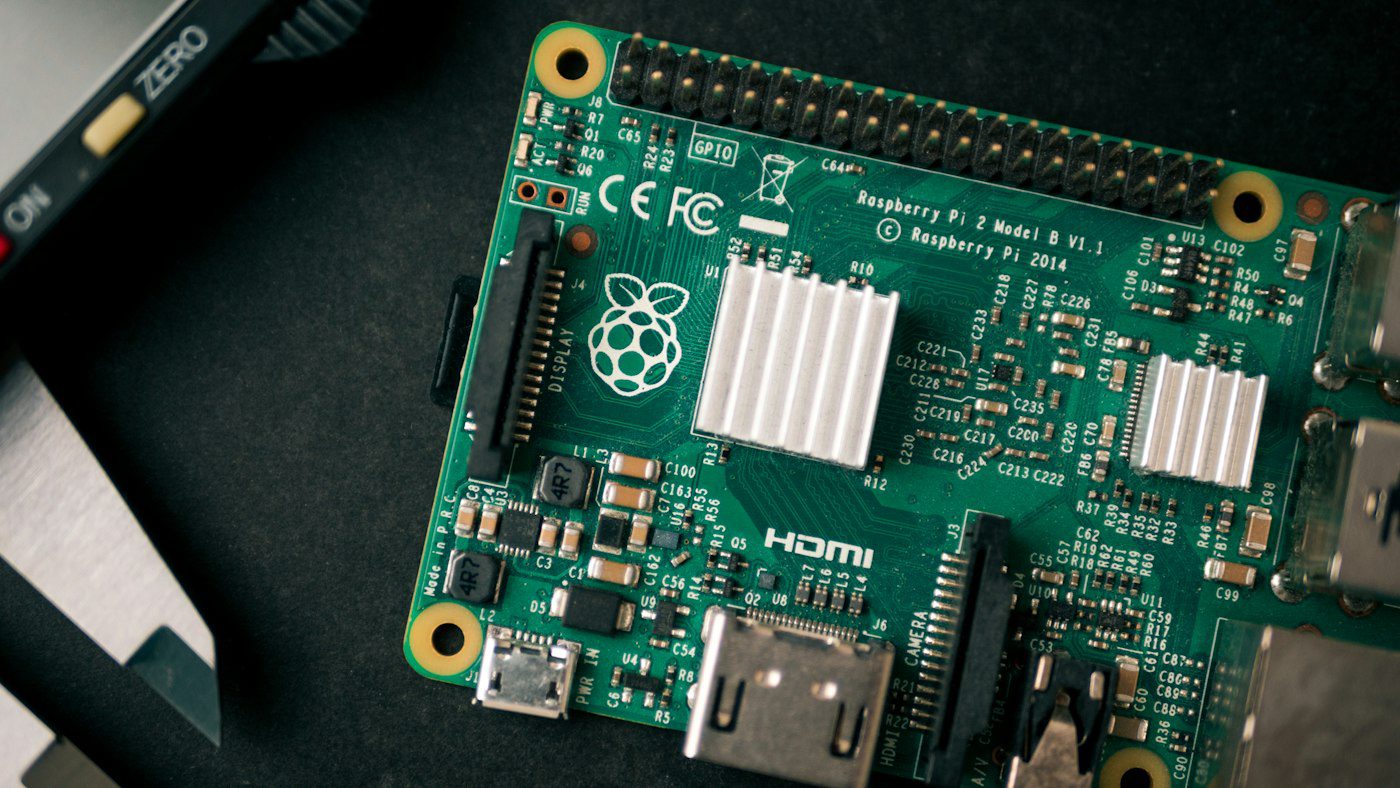
Le Player est le petit boîtier relié à votre écran : il affiche les contenus que vous préparez dans Marius.
Un Player
Le Player Marius, fourni prêt à l'emploi, ou votre propre Raspberry Pi 3 Modèle B (ou plus récent).
Un écran ou un téléviseur
Avec une entrée HDMI. Vous l'avez peut-être déjà.
Une connexion Internet
Câble Ethernet conseillé, Wi-Fi possible.
Un ordinateur
Avec un lecteur de carte microSD, pour préparer la carte du Player.
Votre propre matériel
Vous pouvez aussi l'installer vous-même.
Pas besoin d'acheter le Player chez nous : procurez-vous un Raspberry Pi 3 Modèle B, ou un modèle plus récent, chez le revendeur de votre choix. Marius vous fournit tout le reste, gratuitement.
La liste de courses
Copiez l'image Marius sur la carte microSD avec un logiciel gratuit (Raspberry Pi Imager ou balenaEtcher), puis suivez les six étapes ci-dessous : c'est la même installation qu'avec le Player Marius.
Raspberry Pi est une marque de Raspberry Pi Ltd. Marius est compatible, sans lien avec cette société.
Installation pas à pas
Votre Player en six étapes.
Marius vous guide à chaque étape, depuis votre tableau de bord. Aucune commande, aucun réglage technique.
Préparer dans Marius
Rubrique Écrans › « Installer un Player » : votre nom, le modèle et votre réseau (câble Ethernet, ou nom et mot de passe du Wi-Fi). Le mot de passe reste dans votre navigateur.
Télécharger le fichier d'installation
Marius prépare le fichier de votre Player. Ne le partagez pas : il contient votre Wi-Fi.
Le copier sur la carte SD
La carte apparaît comme un disque nommé « bootfs » : copiez-y le fichier. En câble Ethernet, rien à copier.
Brancher
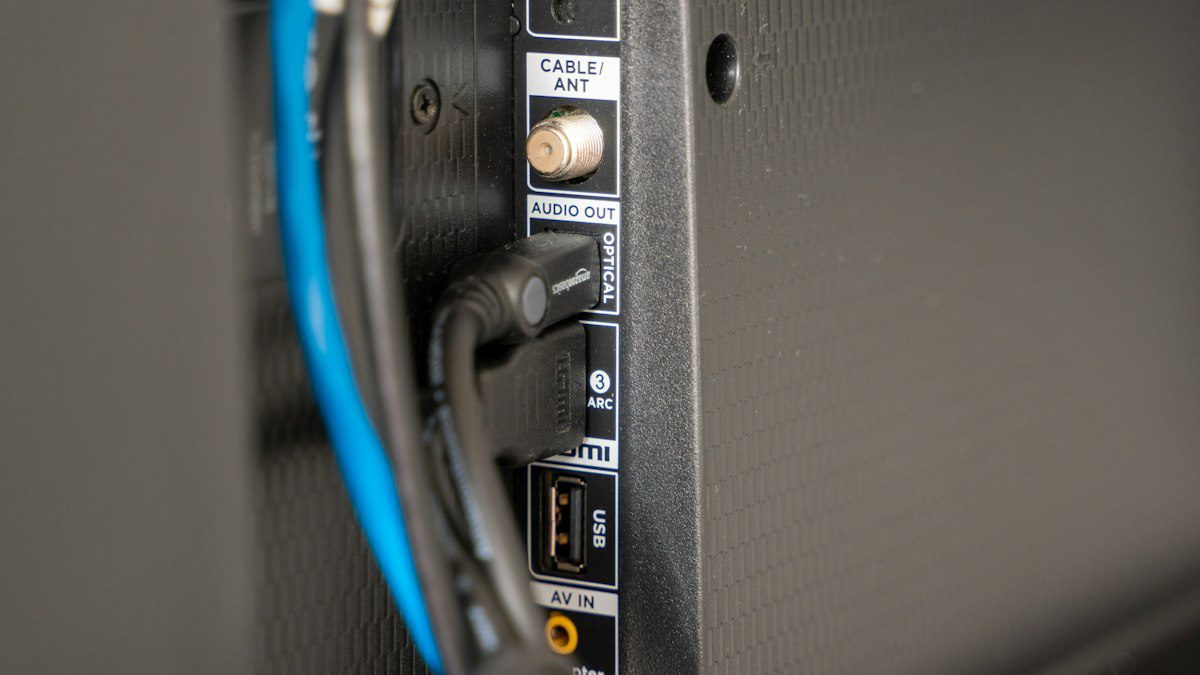
Carte dans le Player, câble HDMI vers l'écran, alimentation : le logo Marius s'affiche, puis un code.
Associer à votre compte
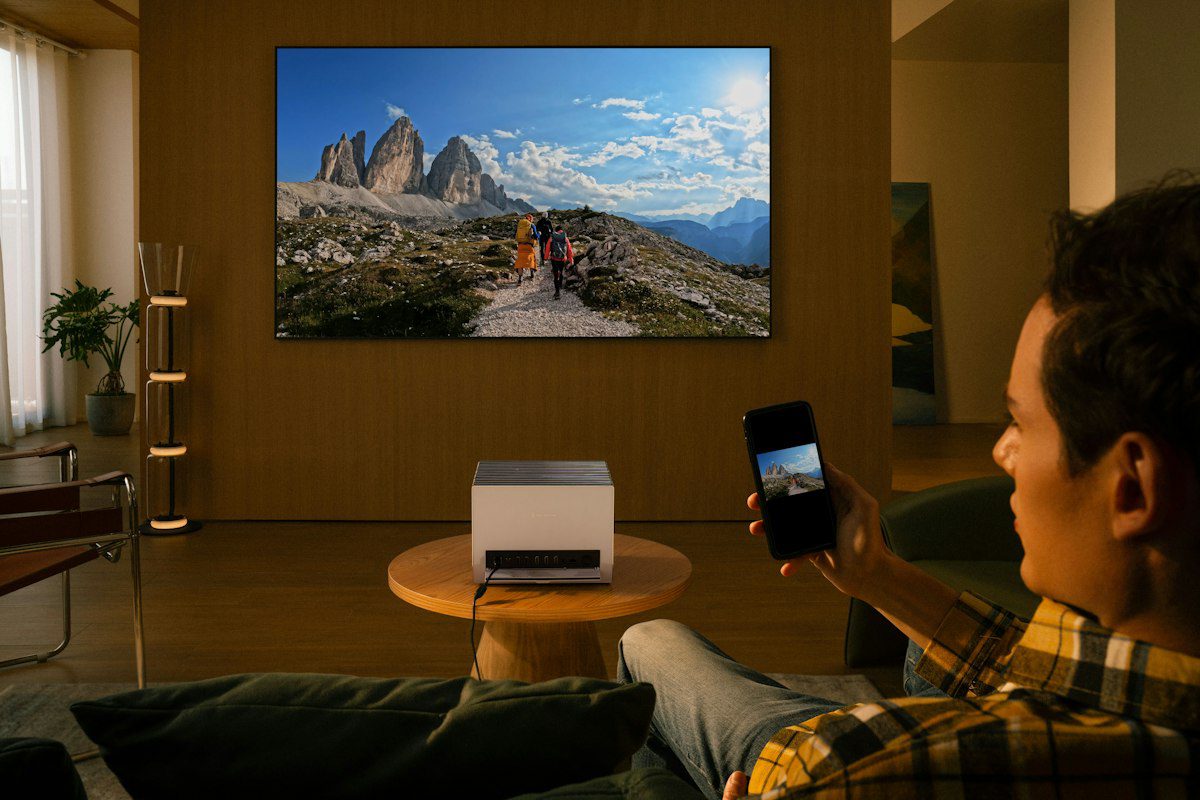
Dans Marius, rubrique Écrans, saisissez le code affiché sur l'écran et validez.
Diffuser
Votre écran apparaît dans Marius : publiez vos contenus vers le Player.
Autre solution · mode Kiosk
Avec un Amazon Fire TV Stick.
Vous avez déjà un téléviseur HDMI ? Un Fire TV Stick suffit pour afficher Marius, sans Player ni carte SD.
Brancher sur HDMI
Le Fire TV Stick sur le téléviseur, puis l'alimentation.
Connecter à Internet
Sur votre Wi-Fi.
Ouvrir le mode Kiosk
Méthode détaillée dans le tutoriel.
Choisir l'écran
Celui à afficher.
Plein écran
Marius occupe tout le téléviseur.
Diffuser
Vos contenus s'affichent.
Marius n'a pas d'application Fire TV native : le Fire TV Stick utilise le mode Kiosk.
Besoin d'aller plus loin ?
Tutoriels détaillés.

Avant de commencer
Ce qu'il vous faut.
Le Player est le petit boîtier relié à votre écran : il affiche les contenus que vous préparez dans Marius.
Un Player
Le Player Marius, fourni prêt à l'emploi, ou votre propre Raspberry Pi 3 Modèle B (ou plus récent).
Un écran ou un téléviseur
Avec une entrée HDMI. Vous l'avez peut-être déjà.
Une connexion Internet
Câble Ethernet conseillé, Wi-Fi possible.
Un ordinateur
Avec un lecteur de carte microSD, pour préparer la carte du Player.
Votre propre matériel
Vous pouvez aussi l'installer vous-même.
Pas besoin d'acheter le Player chez nous : procurez-vous un Raspberry Pi 3 Modèle B, ou un modèle plus récent, chez le revendeur de votre choix. Marius vous fournit tout le reste, gratuitement.
La liste de courses
• Raspberry Pi 3 Modèle B au minimum (3B+, 4 et 5 conviennent aussi) • Carte microSD de 16 Go ou plus • Alimentation et câble HDMI adapté au modèleCopiez l'image Marius sur la carte microSD avec un logiciel gratuit (Raspberry Pi Imager ou balenaEtcher), puis suivez les six étapes ci-dessous : c'est la même installation qu'avec le Player Marius.
Voir les étapes Une question ? Contactez-nousRaspberry Pi est une marque de Raspberry Pi Ltd. Marius est compatible, sans lien avec cette société.
Installation pas à pas
Votre Player en six étapes.
Marius vous guide à chaque étape, depuis votre tableau de bord. Aucune commande, aucun réglage technique.
Préparer dans Marius
Rubrique Écrans › « Installer un Player » : votre nom, le modèle et votre réseau (câble Ethernet, ou nom et mot de passe du Wi-Fi). Le mot de passe reste dans votre navigateur.
Télécharger le fichier d'installation
Marius prépare le fichier de votre Player. Ne le partagez pas : il contient votre Wi-Fi.
Le copier sur la carte SD
La carte apparaît comme un disque nommé « bootfs » : copiez-y le fichier. En câble Ethernet, rien à copier.
Brancher
Carte dans le Player, câble HDMI vers l'écran, alimentation : le logo Marius s'affiche, puis un code.
Associer à votre compte
Dans Marius, rubrique Écrans, saisissez le code affiché sur l'écran et validez.
Diffuser
Votre écran apparaît dans Marius : publiez vos contenus vers le Player.
Autre solution · mode Kiosk
Avec un Amazon Fire TV Stick.
Vous avez déjà un téléviseur HDMI ? Un Fire TV Stick suffit pour afficher Marius, sans Player ni carte SD.
TESTÉ AVEC MARIUSBrancher sur HDMI
Le Fire TV Stick sur le téléviseur, puis l'alimentation.
Connecter à Internet
Sur votre Wi-Fi.
Ouvrir le mode Kiosk
Méthode détaillée dans le tutoriel.
Choisir l'écran
Celui à afficher.
Plein écran
Marius occupe tout le téléviseur.
Diffuser
Vos contenus s'affichent.
Marius n'a pas d'application Fire TV native : le Fire TV Stick utilise le mode Kiosk.
Besoin d'aller plus loin ?
Tutoriels détaillés.
 BIENTÔTBrancher son Player
 BIENTÔTAssocier son écran à Marius
 BIENTÔTRésoudre les problèmes courants